
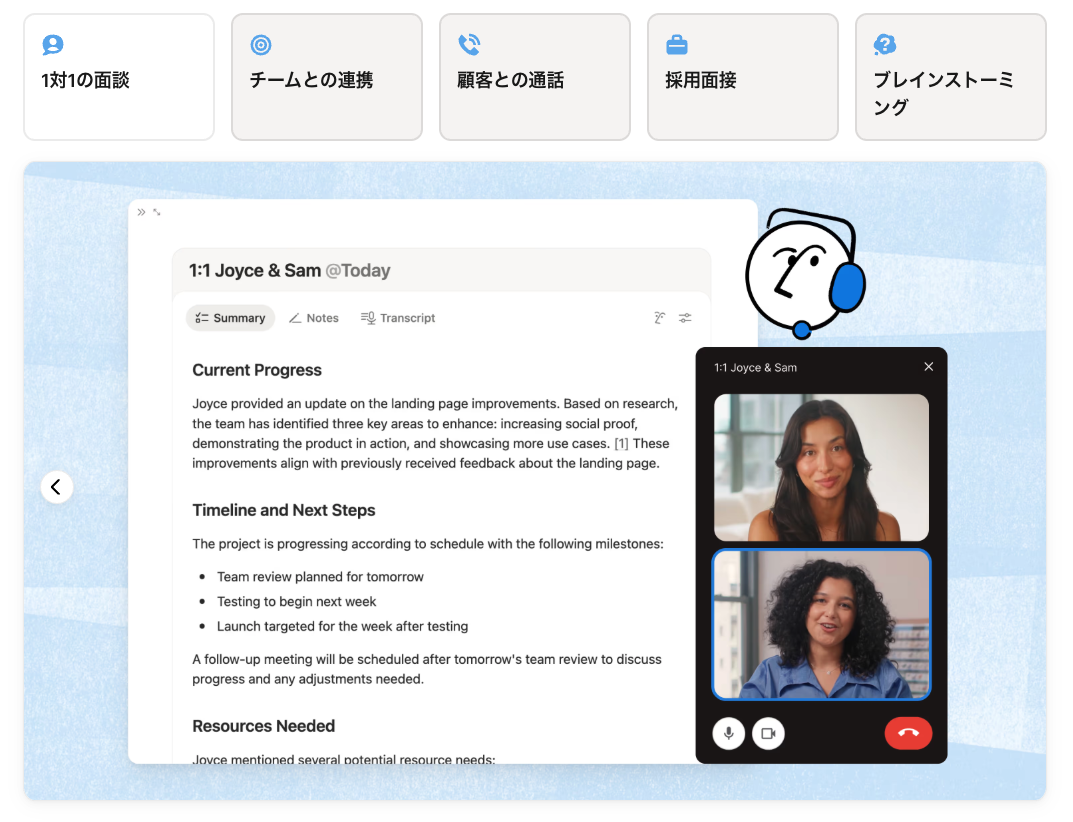
Notion AIの新機能を使えば、会議の録音・文字起こし・要約がワンクリックで完全自動化されます。手作業の議事録作成はもう不要です。本記事では、AIミーティングノートの具体的な設定手順や活用テクニックを分かりやすく解説します。
Notion AIの「AIミーティングノート」とは?
Notion AIの「AIミーティングノート」は、会議の音声を直接Notion上で録音し、AIが高精度なテキストへ自動で文字起こしを行う機能です。さらに、起こしたテキストから「会議の要約」や「ネクストアクション(ToDo)」を瞬時に抽出することも可能です。
これまでは外部の文字起こしアプリとメモツールを併用する必要がありましたが、この機能により**「録音→文字起こし→議事録作成・共有」という一連のフローがNotionだけで完結**します。
[画像: NotionのAIミーティングノートの全体画面]
従来の方法との比較(インサイト・マトリクス)
Notion AIを活用することで、業務効率がどのように変わるのかをまとめました。
| 比較項目 | 従来の方法(別ツール併用) | Notion AIミーティングノート |
| 録音の仕組み | ボイスレコーダーや別アプリが必要 | Notionページ上で直接録音可能 |
| 文字起こし | 手動でタイピング、または外部ツールへ課金 | AIが自動で高精度にテキスト化 |
| 要約・タスク抽出 | 自分で議事録を読み返して作成 | AIブロックがワンクリックで自動抽出 |
| 情報共有 | メモアプリへコピペしてチームへ送信 | NotionのページURLを共有するだけ |
【完全版】Notion AIで録音・文字起こしをする手順
実際にNotion上で会議の音声を録音し、議事録を完成させるまでの手順を4つのステップで解説します。
- ページを作成し、「録音」機能を呼び出すNotionで新しいページを開き、
/record(または「/録音」)と入力して、AI機能の録音ブロックを配置します。 - 音声を直接録音・または音声ファイルをアップロードする[画像: マイクアイコンとアップロードボタンの画面]マイクアイコンをクリックすると、PCやスマートフォンのマイクから直接録音が開始されます。すでに録音済みの音声ファイル(MP3など)がある場合は、そのままアップロードすることも可能です。
- AIによる文字起こしを待つ録音を停止すると、自動的に文字起こし処理が開始されます。最新のAIモデルが話者の声を認識し、文脈に沿った自然な日本語テキストを出力します。
- AIブロックで要約やネクストアクションを抽出する文字起こしが完了したら、そのテキストデータに対してNotion AIを活用します。「AIに依頼」機能を使って、「この会議の要点まとめ」や「決定事項とネクストアクションを箇条書きにして」と指示するだけで、完璧な議事録が完成します。
よくある質問:Notion AIの録音機能について
Q. 日本語の文字起こしの精度はどれくらいですか?
非常に高精度です。専門用語や業界用語が飛び交う会議でも、前後の文脈を読み取り、かなり自然な日本語で文字起こしが行われます。
Q. スマホアプリからも録音機能は使えますか?
はい、iOSおよびAndroidのNotionアプリからも利用可能です。対面での打ち合わせ時に、スマホをテーブルに置いて直接録音・文字起こしができるため大変便利です。
Q. セキュリティ面は安全ですか?
Notion AIに入力されたデータ(録音や文字起こしのテキスト)が、AIの学習データとして無断で利用されることはありません。社外秘の会議でも安心してご利用いただけます。
まとめ:Notion AIで会議の生産性を劇的に向上させよう
Notion AIの録音・文字起こし機能を活用すれば、面倒な議事録作成の時間をゼロにし、よりクリエイティブな業務に集中できるようになります。まずは次回のミーティングで、スマホからの直接録音を試してみましょう。今すぐNotionを開いて準備してください!